[똑똑정보] 중고폰으로 팔기전 아이폰 초기화방법 및 데이터 백업 안내
아이폰을 오랜기간 사용하다가 새 폰으로 갈아타게 되는 시기가 있습니다. 최근에 새로 나온 아이폰으로 갈아탈 수도 있고, 약간 저렴하게 1년전 모델을 구입할 수도 있죠. 경우에 따라서는 갤럭시로 이동도 가능합니다. 이렇게 기존에 사용한 아이폰에서 데이터 백업을 하시고, 구형 아이폰을 지인에게 주거나, 판매를 할 경우 아이폰 초기화도 해주는 게 좋은데요. 오늘은 아이폰 초기화를 진행하는 방법과 그 데이터 백업을 하고, 관리하는 방법 에 대해 알아보겠습니다. A. 아이폰백업 순서 1. 아이폰을 usb케이블을 이용해 컴퓨터에 연결 아이폰의 모델에 따라서 8핀이나 c타입 케이블로 컴퓨터에 연결해 줍니다. 아이폰이 켜져있고, 아이튠즈가 열려 있으면 연결하자 말자, 컴퓨터를 신뢰 할 것인지를 확인합니다. 신뢰를 클릭해 줍니다.
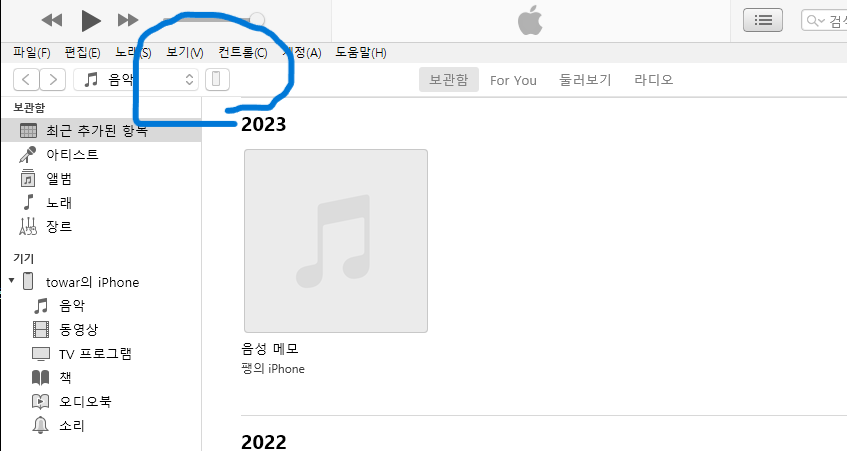
그리고, 잠시 기다리면, 위에 파란색 펜으로 표시한 것처럼 아이튠즈에서 내 아이폰을 인식하고, 준비가 완료되면 색상이 투명에서 진한 색상으로 아이폰 색상이 변경되는데요. 그럼, 아이튠즈에서 내 아이폰의 상태를 볼 수 있습니다. 2. 아이폰백업위치 선택에서 컴퓨터와 아이클라우드 선택 아이튠즈에서 내아이폰을 클릭하면, 내 아이폰의 상태가 나옵니다.
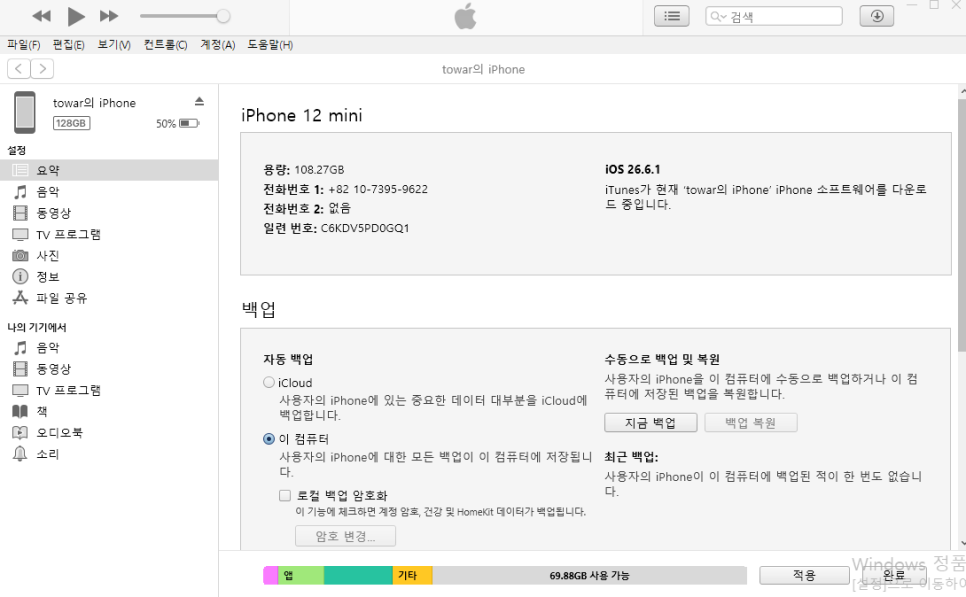
내 아이폰의 이름, 그리고 모델, 용량 등이 나오죠. 그리고, 아이폰의 업데이트 현황까지도 볼 수 있습니다. 이 정도까지 오면 아이폰 데이터 백업의 절반 수준에 다달았다고 볼 수 있네요. 3. 아이튠즈를 아이폰 백업진행시 중요한 선택사항 위 사진에서처럼, 아이폰의 데이터를 백업할 때, 중요한 사항이 있습니다. 아이폰의 자료를 어디에 백업할 지가 가장 중요한 내용입니다. 사진의 중앙 아랫쪽에 보시면, 백업의 위치를 결정할 수 있습니다. 아이클라우드(icloud)에 저장할 것인지, 아니면 내 컴퓨터에 저장할 것인지 선택을 하고, 지금 백업 버튼을 누르시면 백업이 시작됩니다. 가끔, 백업을 하려는데, 컴퓨터의 c드라이브 공간이 부족해서 백업이 안되는 경우가 있습니다. 그런 경우엔 휴지통을 정리하시고, c드라이브에 있는 불필요한 자료를 삭제하거나, 다른 드라이브로 옮겨주시면 공간이 확보됩니다. 그리고, 아이클라우드(icloud)는 계정당 5GB까지는 무료로 제공되지만, 그 이상은 유료로 구매해서 쓰는 구조입니다. 따라서, 일반적으로 자기 컴퓨터에 백업을 하는데요. 오늘 설명드리는 내용도 본인의 컴퓨터에 자료를 백업하는 내용입니다.
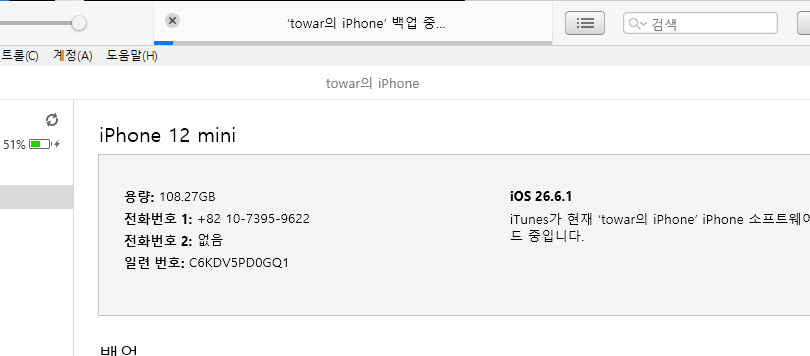
드디어 백업이 진행되고 있는 모습을 볼 수 있습니다. 백업할 공간에 문제가 없으면, 일반적으로 무리없이 아이폰 데이터를 백업할 수 있습니다. 데이터 백업에 필요한 시간은 아이폰에 저장된 자료의 크기에 따라서 달라집니다. 상단 중앙의 프로그래스 바의 길이를 보고, 대략적인 진행정도를 알 수 있습니다. 4. 백업된 데이터 확인 아이폰백업이 완료되면 아이튠즈 화면에 메세지가 뜨게 됩니다.
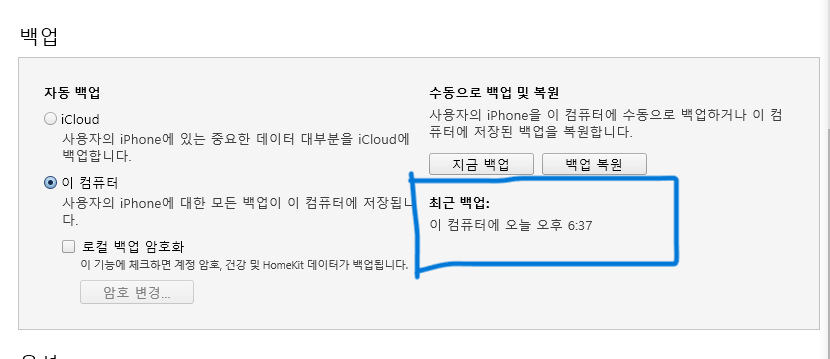
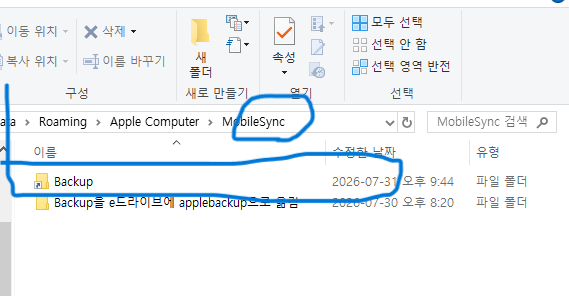
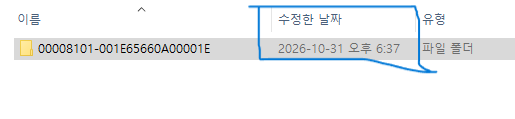
위 사진에서처럼 최근 백업이 진행된 시간을 볼 수 있죠. 이 시간이랑 날짜를 기억해 두면, 나중에 필요한 경우 백업한 데이터를 복원할 수 있습니다. 아이폰을 새로 산 경우, 백업한 데이터를 복원하려고 할 때, 필요한 백업본 중에서 선택해서 백업복원을 하시면 기존에 아이폰에서 사용하던 어플을 포함한 모든 내용이 새 아이폰으로 복원되게 됩니다. 5. 컴퓨터에 백업된 데이터 확인하기 백업을 완료했으면, 백업이 제대로 된 것인지 확인할 필요가 있습니다. 백업파일의 위치는 기본적으로 c드라이브에서 아래의 순서대로 들어가 보면 확인할 수 있습니다. c드라이브 > 컴퓨터이름 > AppData > Roaming > Apple Computer > MobileSync > Backup 위의 경로대로 들어가 보시면, 백업폴더에 파일을 확인할 수 있습니다. 백업을 2차례 이상 하시게 되면, 날짜별로 폴더가 나타나니, 참고해 주세요. 아래 사진을 보시면 MobileSync 폴더 아래에 백업폴더가 보입니다. 그 백업폴더가 바로 여러분이 데이터를 저장한 공간입니다. 들어가 보시면 수정한 날짜에 여러분이 백업한 날짜의 폴더가 보입니다.
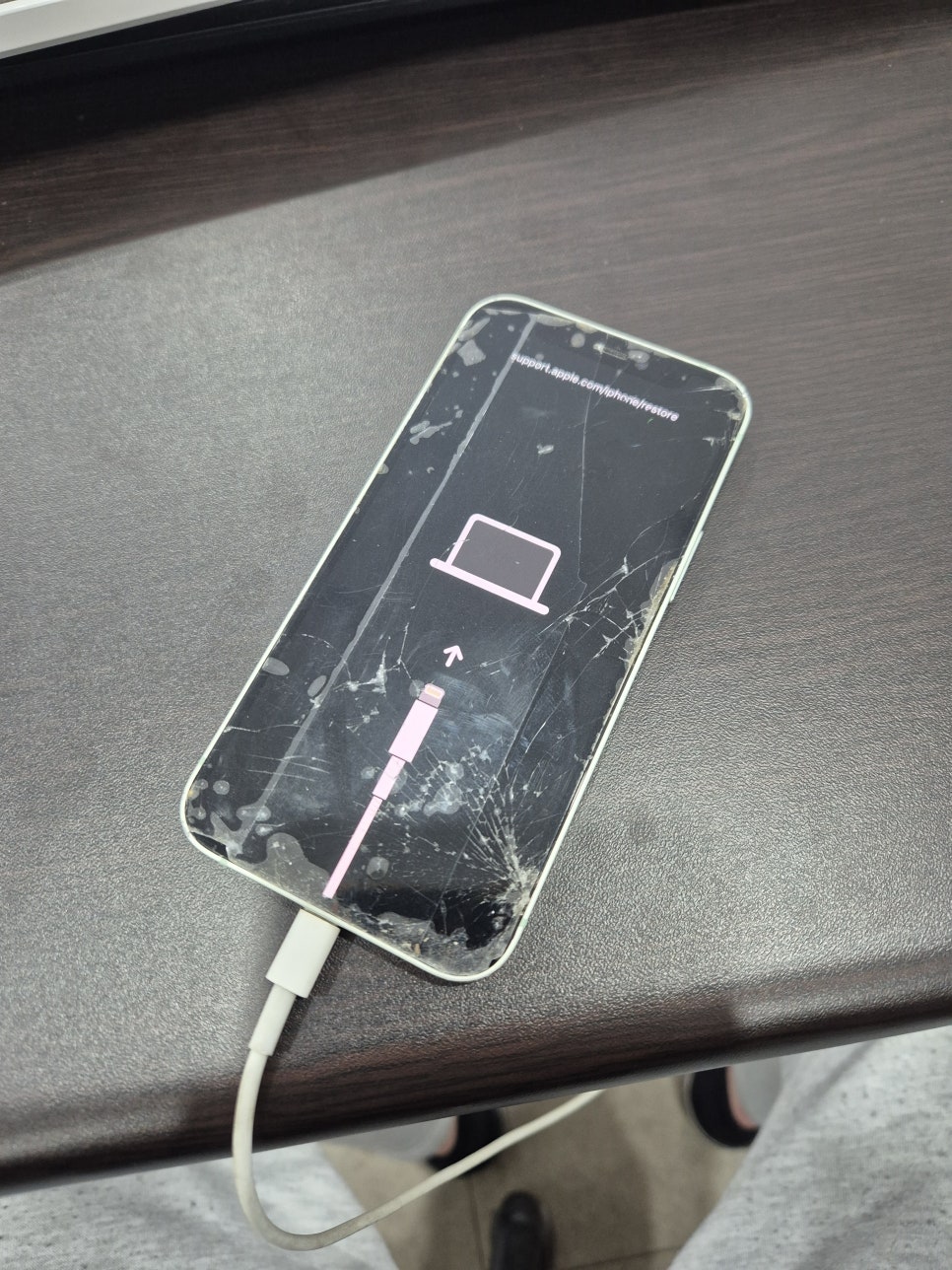
여기까지 오셨다면 백업은 성공하셨네요! 축하드립니다~~ B. 아이폰초기화 방법 설정 일반 전송 또는 iphone 재설정 모든 콘텐츠 및 설정 지우기 아이폰을 초기화하는 가장 간단한 방법입니다. 위의 순서대로 진행해 주시면 아이폰에서 모든 데이터를 삭제하고, 지인에게 주거나, 혹은 중고폰으로 판매할 수 있습니다. 여기서 하나 중요한 점은, 초기화를 하기전에 본인의 계정을 로그아웃 해주는 게 좋습니다. 또한, [나의 찾기]에서 로그아웃 을 먼저 해주면 편리합니다. 나의 찾기는 설정 > 제일 위쪽 내 아이폰 이름부분 > 아래쪽에 icloud, 가족, 아래에 [나의 찾기]가 있습니다! 사실 아이폰백업을 하고, 로그아웃을 한 다음, 초기화 하는 게 그렇게 어렵지는 않은 일인데요. 설명을 하려니 이렇게 길어지네요. 그리고, 아래 내용은 참고하시면 도움이 됩니다. 다음엔 아이폰을 아이튠즈를 이용해서 공장초기화 하는 방법에 대해서도 설명드릴께요~ 공장초기화는 리커버리 모드에 들어가서 작업하는 것이라 약간은 내용이 더 길어져서, 다음편으로 넘기겠습니다!
C. 백업한 데이터, 컴퓨터에서의 위치 확인과 변경하기 백업한 데이터가 어디에 있는지는 위에서 알려드렸습니다. 그런데, 가끔씩 컴퓨터의 c드라이브 공간이 부족해서 d드라이브로 혹은 e드라이브로 옮길 필요가 있는데요. 다음 포스팅에서 이 부분에 대한 내용을 다뤄보겠습니다. c드라이브에서 자료를 삭제하는 것도 좋은 방법이지만, 필요없는 데이터를 삭제해도 공간이 부족한 경우, 백업 폴더의 위치를 변경하는 방법이 있습니다. 해보면 쉽지만, 상대적으로 어려운 부분인데요. 이 정보가 필요한 분들은 다음에 만나요~ 감사합니다!
이 글은 네이버 블로그에 먼저 올린 글입니다.