갤럭시노트20 5G 공장 초기화 방법
안녕하세요. 오늘은 갤럭시노트20 5G모델을 공장초기화 하는 방법에 대해 포스팅 올려보겠습니다.
갤럭시 휴대폰을 공장초기화 하는 이유는 몇가지가 있겠지만, 대체로 아래와 같은 이유로 초기화를 해주게 되는데요; 1. 기존에 사용하던 갤럭시 중고폰을 지인 등에게 주기 위해서 기존 개인정보를 삭제한다. 2. 사용하던 중고폰을 중고폰 거래처에 판매한다. 혹은 중고폰을 구매하고 나서 깨끗하게 시작하고 싶다. 3. 사용하던 갤럭시 휴대폰 속도가 느려졌다. 4. 갤럭시에 뭔가 이상한 문제가 생긴 거 같다. 예를 들면, 악성 바이러스 등이 침투했다.
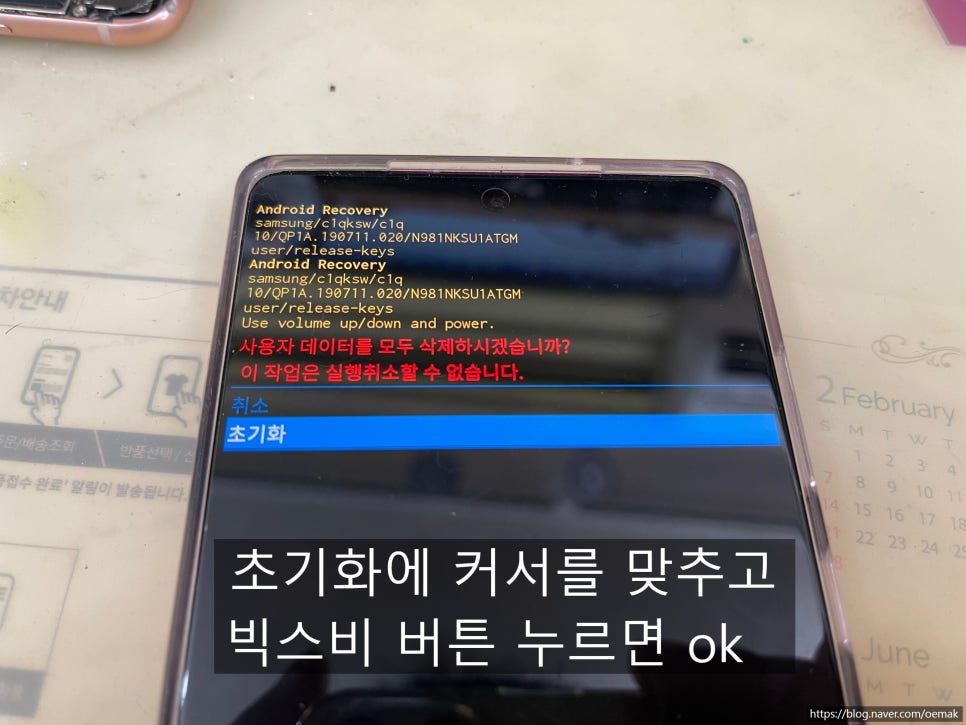
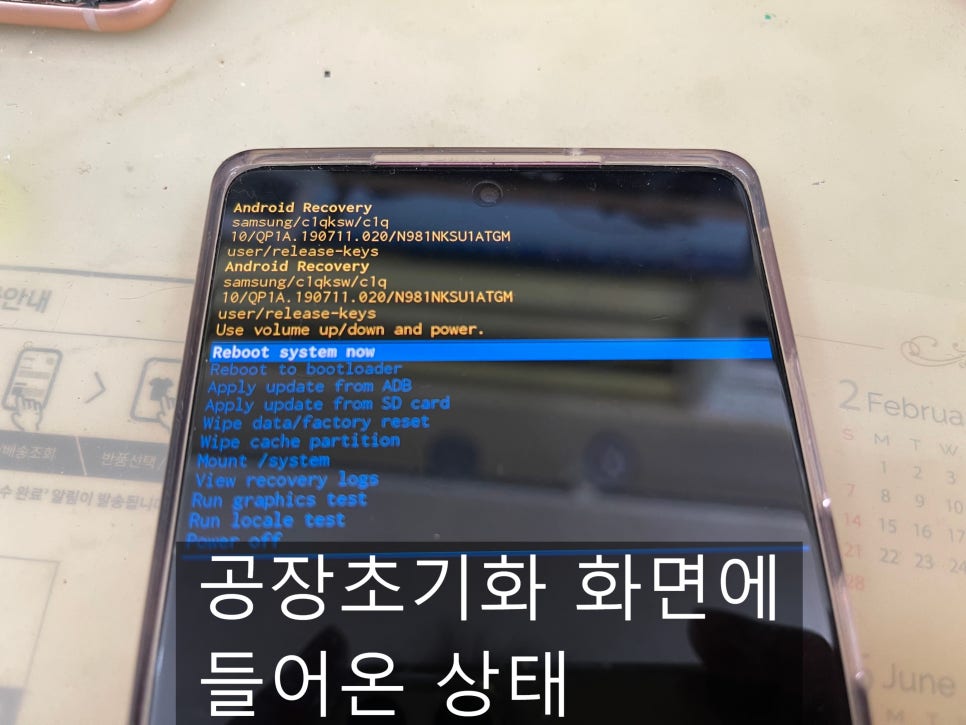
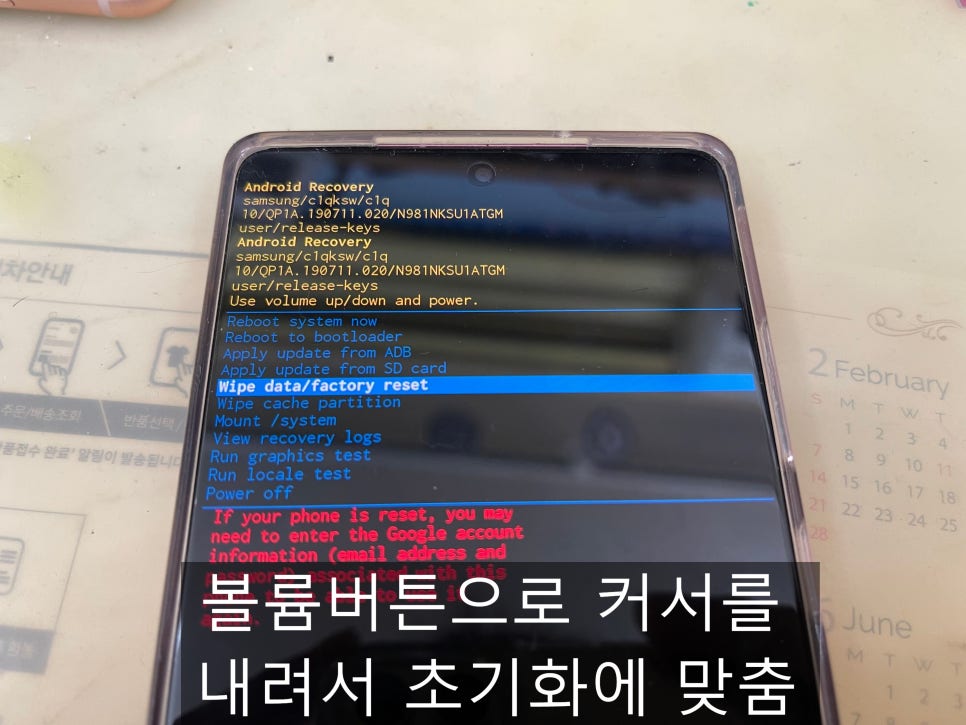
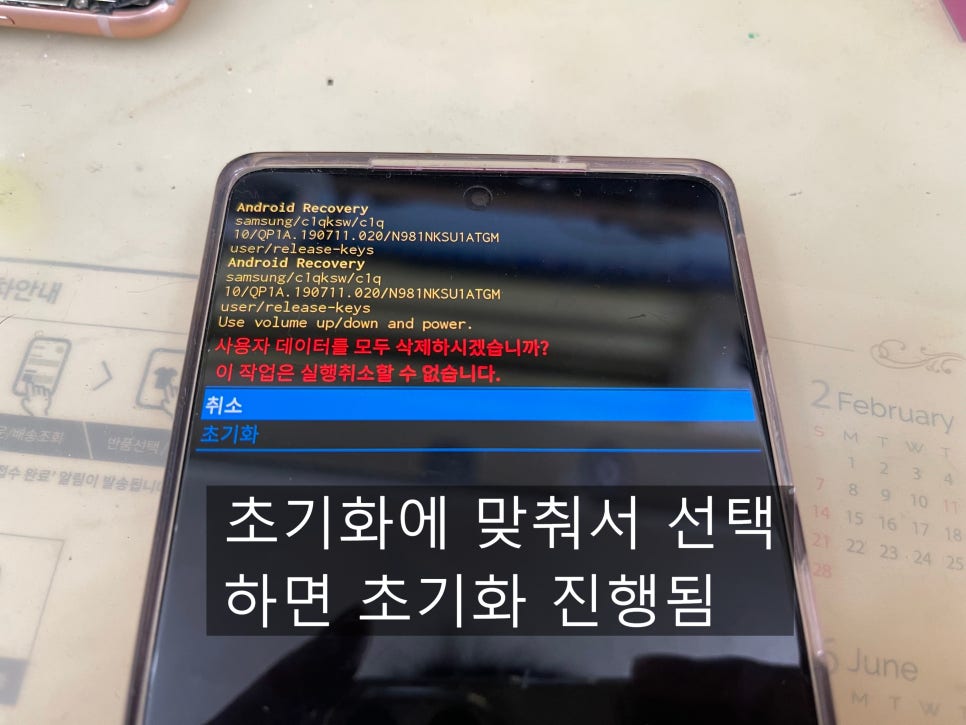
대략 위의 원인으로 안드로이드 휴대폰을 공장초기화하게 됩니다. 갤럭시 노트 20 외에 다른 모델도 비슷하긴 한데요. 기회가 되면 다음에 다른 모델들을 초기화하는 방법에 대해서 더 올릴 수 있도록 하겠습니다. 공장초기화를 하기 전에, 중고폰으로 판매 혹은 구매를 할 때엔, 구글계정과 삼성계정에서 로그아웃 하시는 거 잊지 마시구요. 그 외에 특별한 주의사항은 없으니, 바로 출발해 보도록 하겠습니다. 1. 휴대폰 전원을 꺼줍니다(빅스비버튼+볼륨下버튼을 동시에 누른상태에서 기다리면 전원끄기 화면이 나타납니다). 2. 갤럭시가 꺼진 상태에서 빅스비버튼(화면 끄거나 밝게 하는 버튼) + 볼륨上 버튼을 꾸~욱 누른 상태에서 기다립니다. 3. 꺼져있던 화면에서 삼성 갤럭시노트20 5G 로고화면이 나온다음, 조금 더 기다리면 공장초기화를 선택할 수 있는 화면이 나옵니다. 4. 이 화면에서 볼륨버튼을 이용해 "wipe data/factory reset"을 선택하고, '빅스비'버튼을 누르면 선택됩니다. 여기서 커서를 wipe data / factory reset로 이동하면, 빨간색 영문으로 "휴대폰이 리셋되면, '핸드폰을 다시 사용하기 위해 구글계정 정보가 필요할 수 있다'라고 경고 메세지가 뜨는데요. 도난이나 습득폰을 사용하는 걸 방지하기 위한 정책의 일환입니다. 본인의 핸드폰이 맞고, 계정 아이디와 비번을 안다면 그대로 진행! 위 내용을 아래에 사진으로 넣었습니다. 사진이 순서대로 나오질 않네요ㅠㅠ 정확한 사진순서는 2/3/4/1순입니다.
위의 4단계를 거치면 다시 잠시 후에 커서가 다시 "Reboot system now"으로 옮겨져 있는 화면이 뜨는데요. 아래에 흰색 글자로 나온 부분을 보면 --Wiping data...라는 부분에 Formatting /data...등으로 나오고, 제일 아랫줄에 Data wipe complete.라고 뜨죠. 즉, 데이터 삭제가 완료됐다는 말입니다.
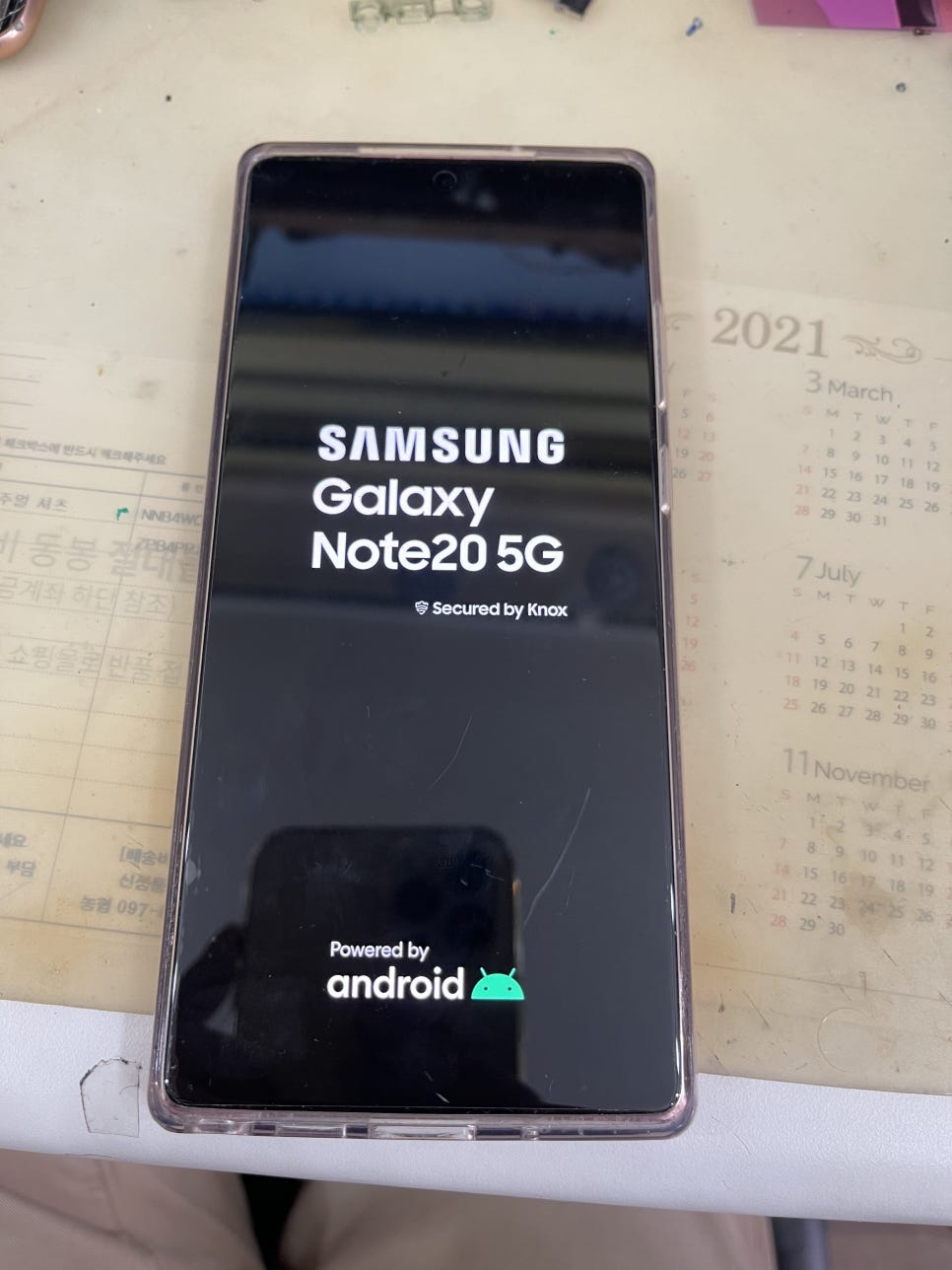
이렇게 하면, 데이터 삭제는 완료되고, 갤럭시 노트20 5G 휴대폰 안에는 아무런 개인정보가 없어진 상태이고, 휴대폰에 안드로이드 시스템만 깔려있는 것이죠. 여기서 "Reboot system now"에 커서가 맞춰진 상태에서 빅스비 버튼을 눌러주면 대략 2분 40초 정도를 지나 초기화된 휴대폰의 설정을 시작할 수 있습니다. 이 설정을 완료하면 휴대폰을 사용할 수 있게되죠. 설정을 하는 건, 아주 간단한데요. 화면에 나온 내용을 보고, 자신의 생각대로 선택하고, 버튼을 눌러주면 다음 화면으로 계속 넘어가서, 결국 갤럭시 노트 5G의 바탕화면으로 들어가게 됩니다.
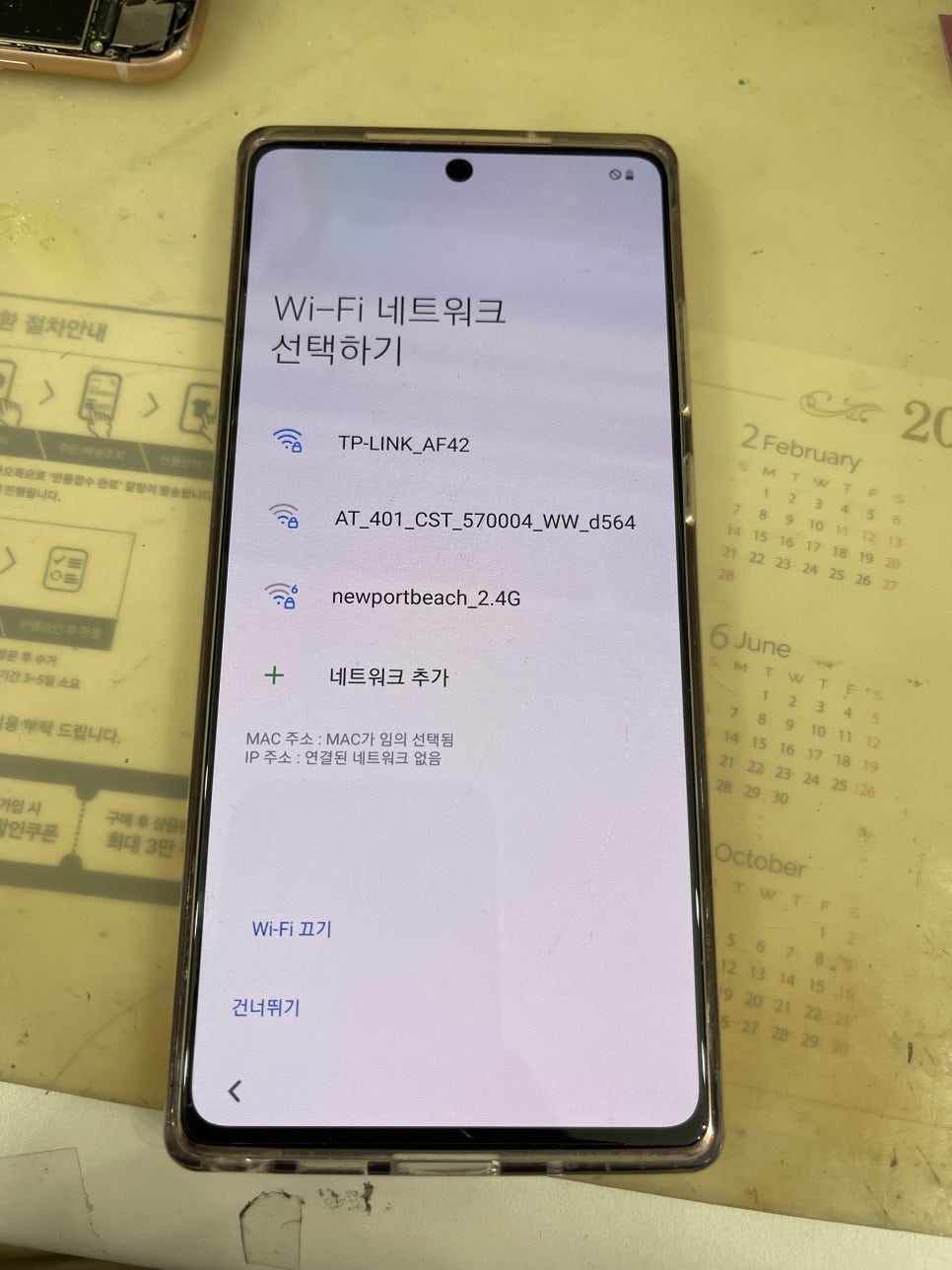
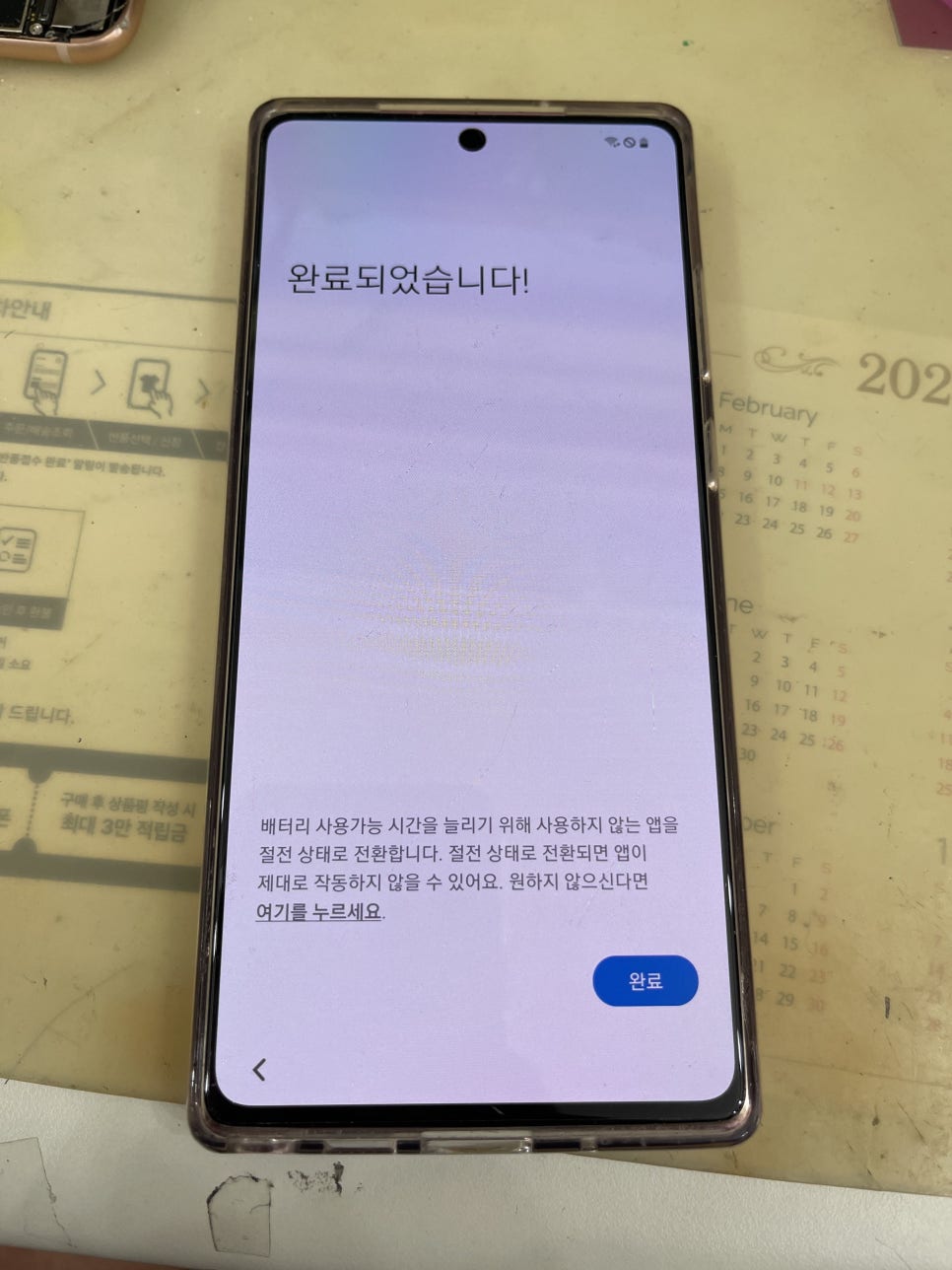
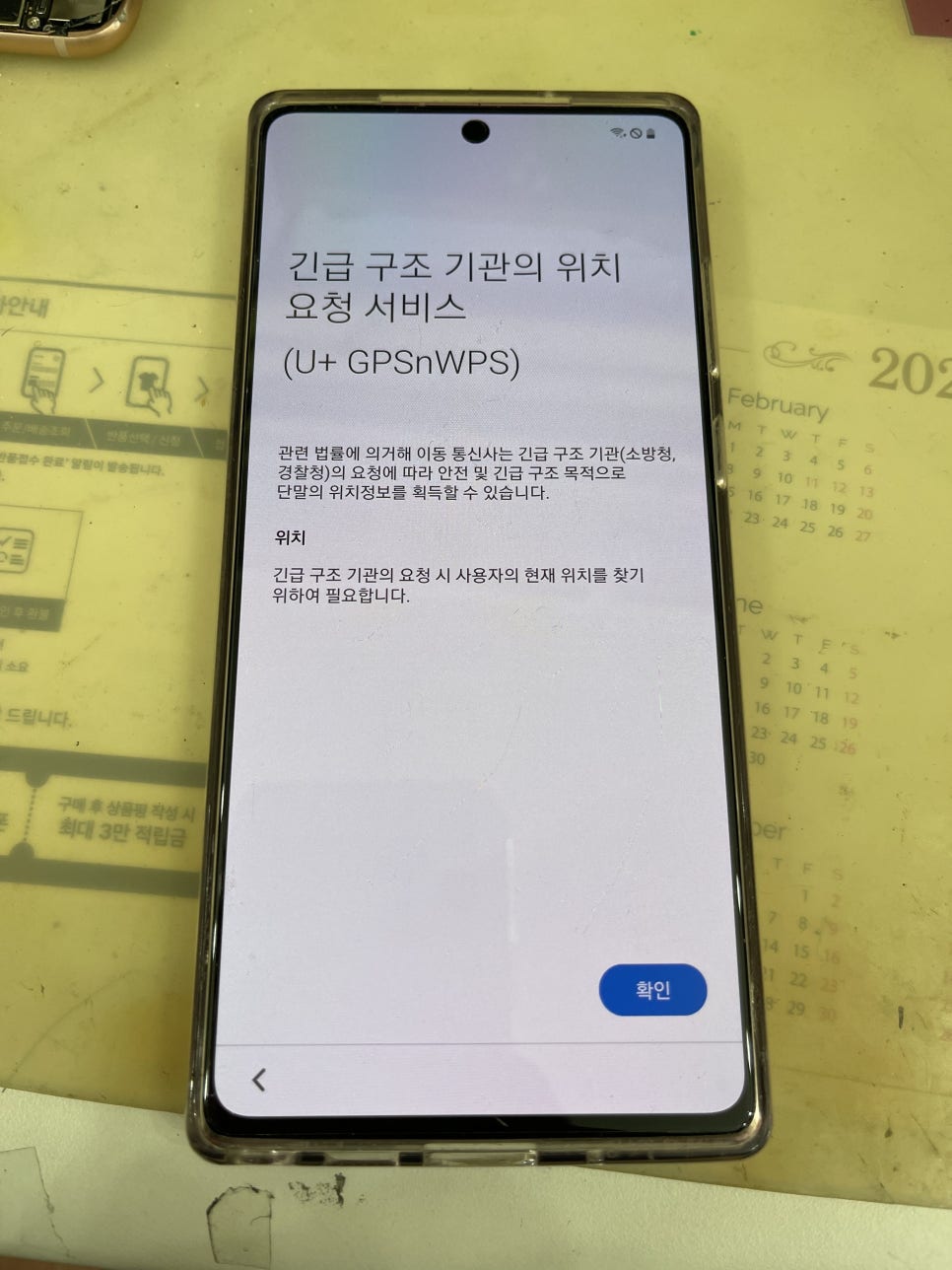
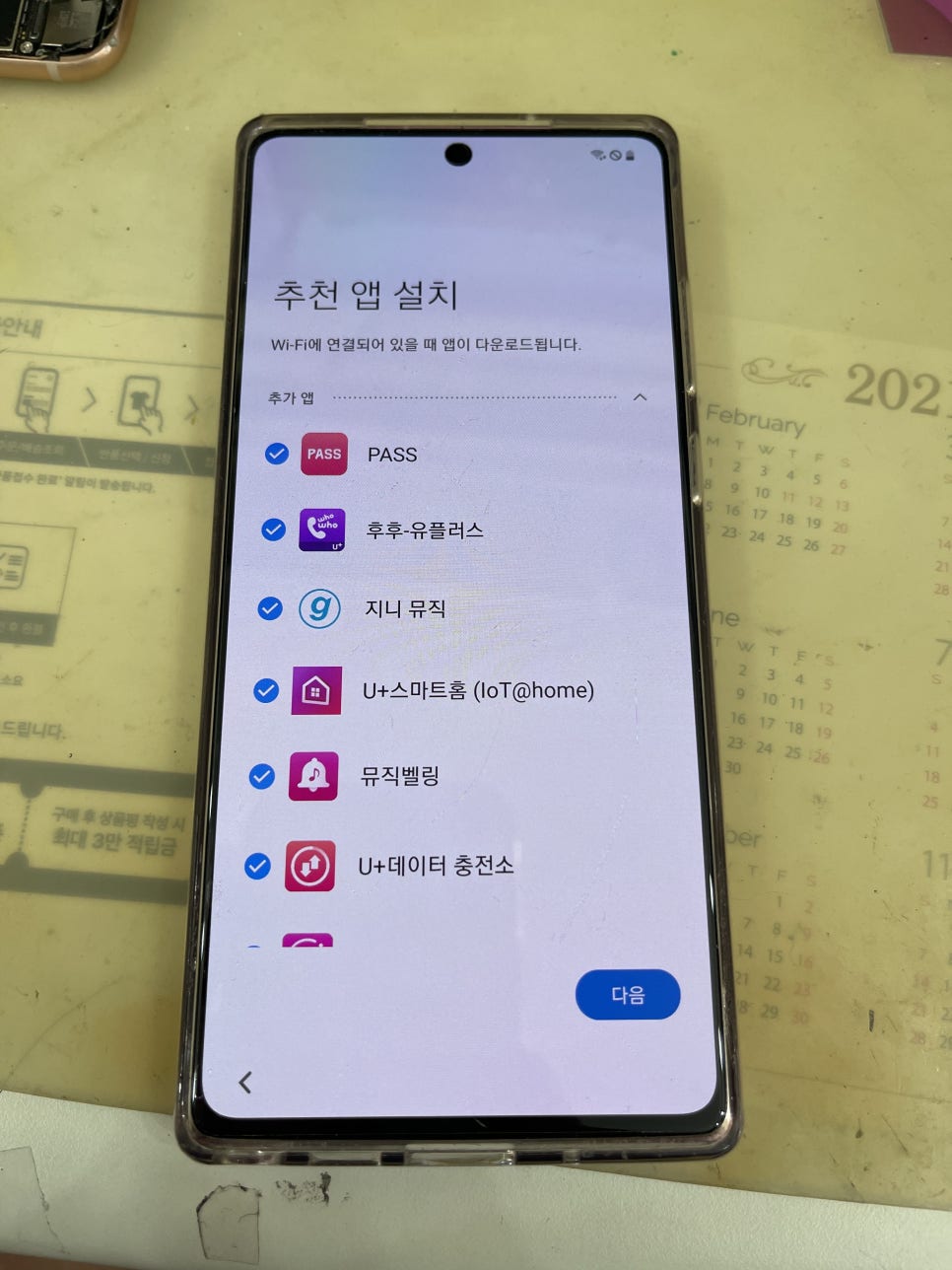
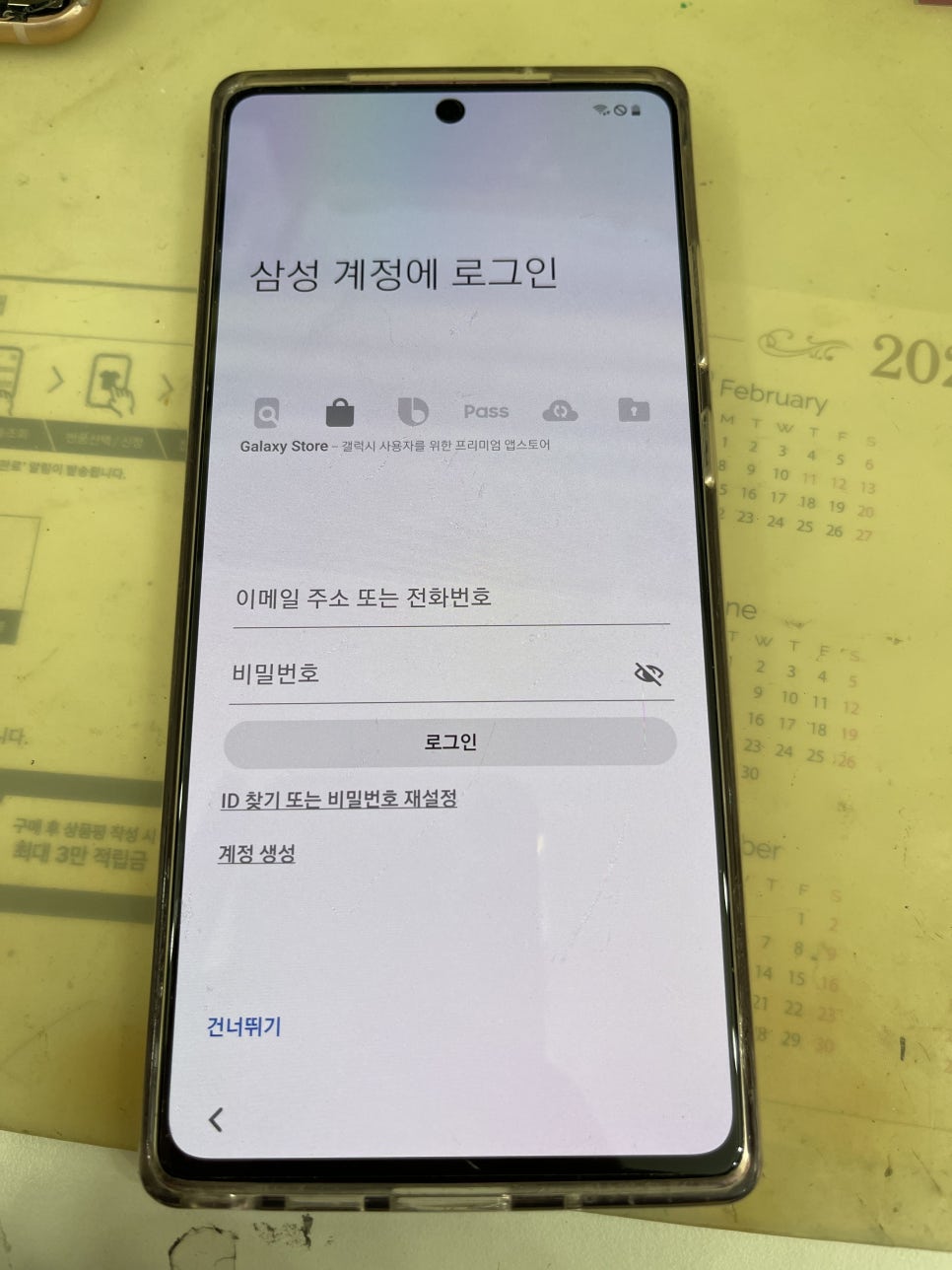
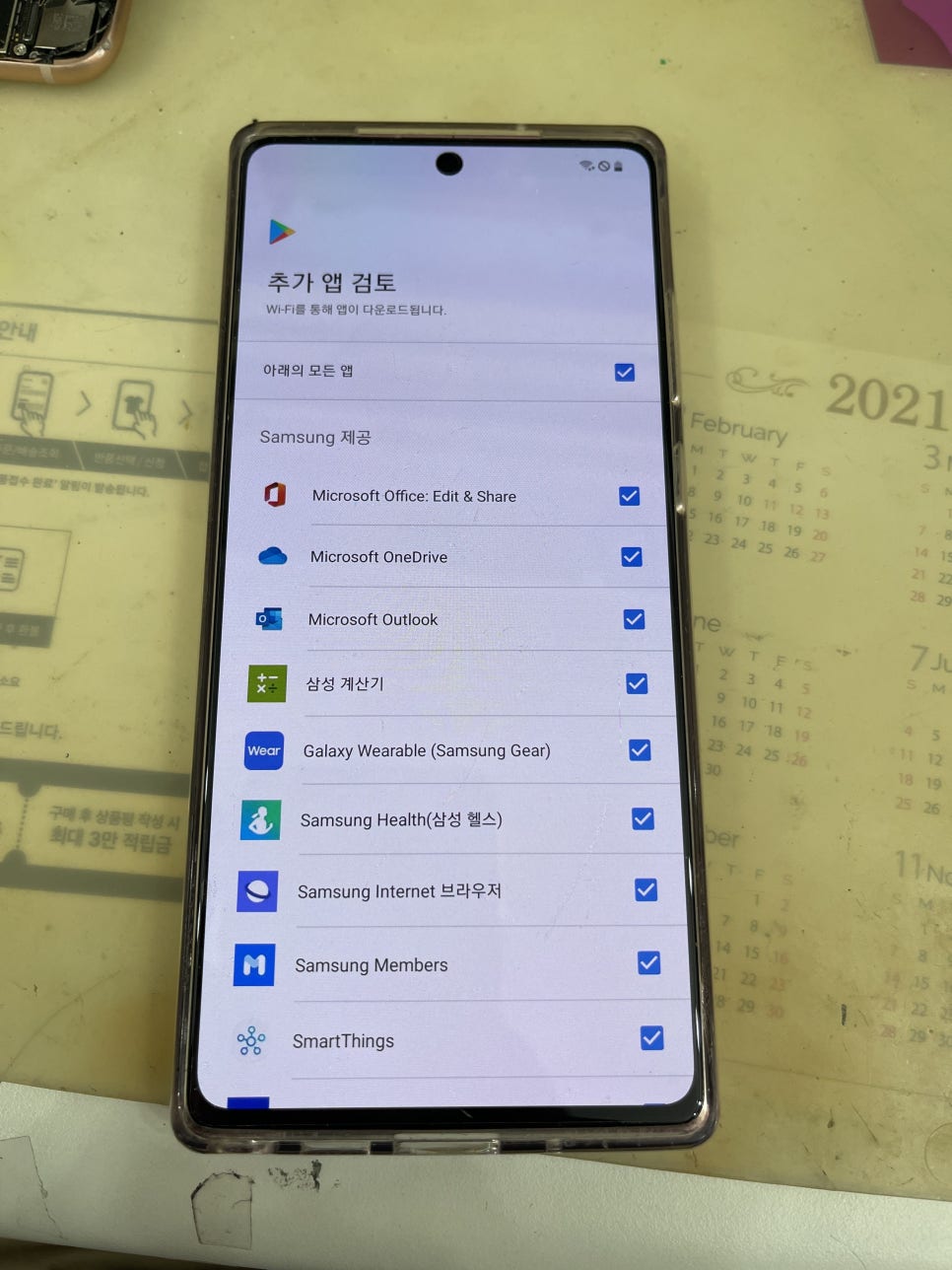
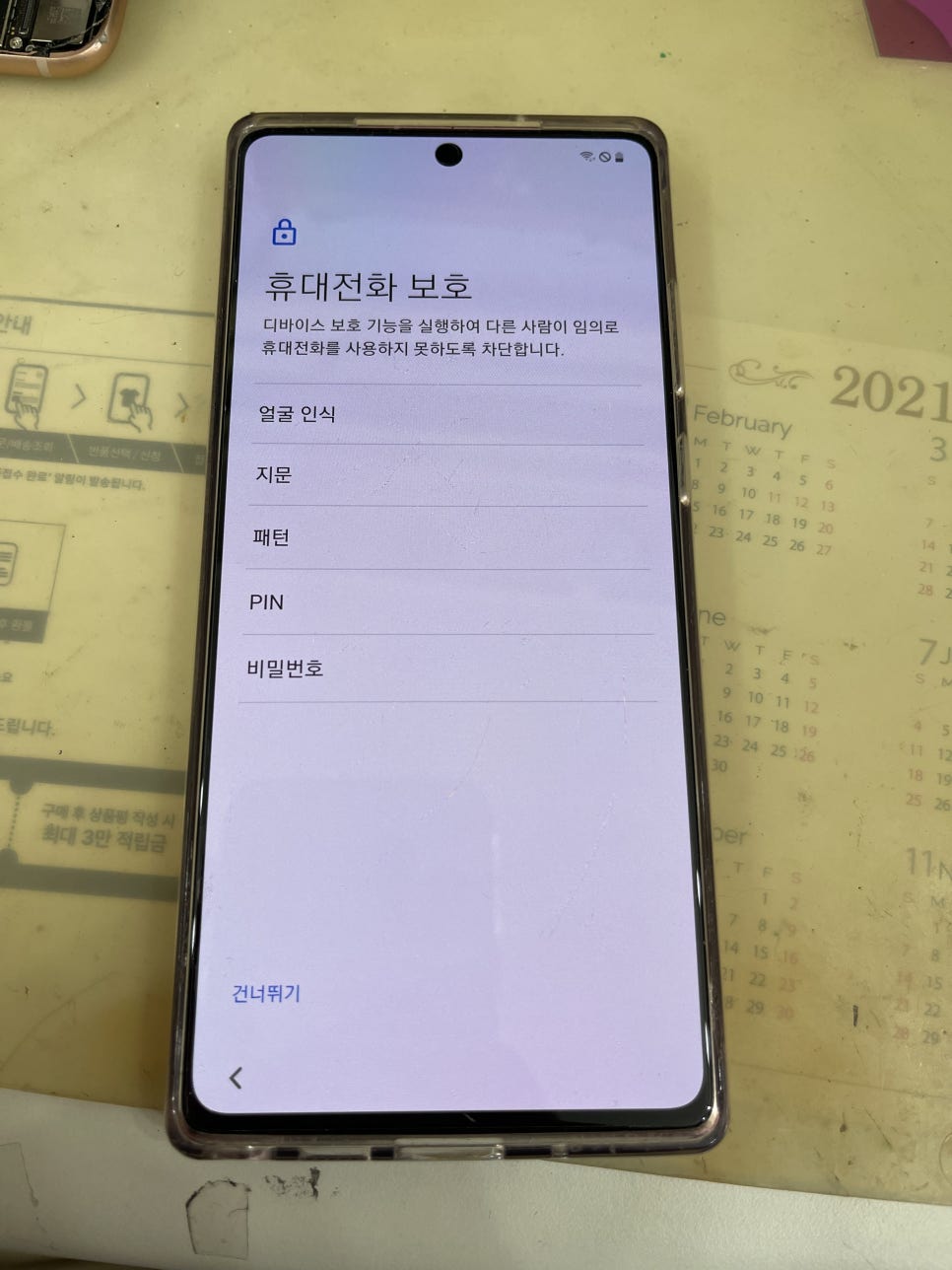
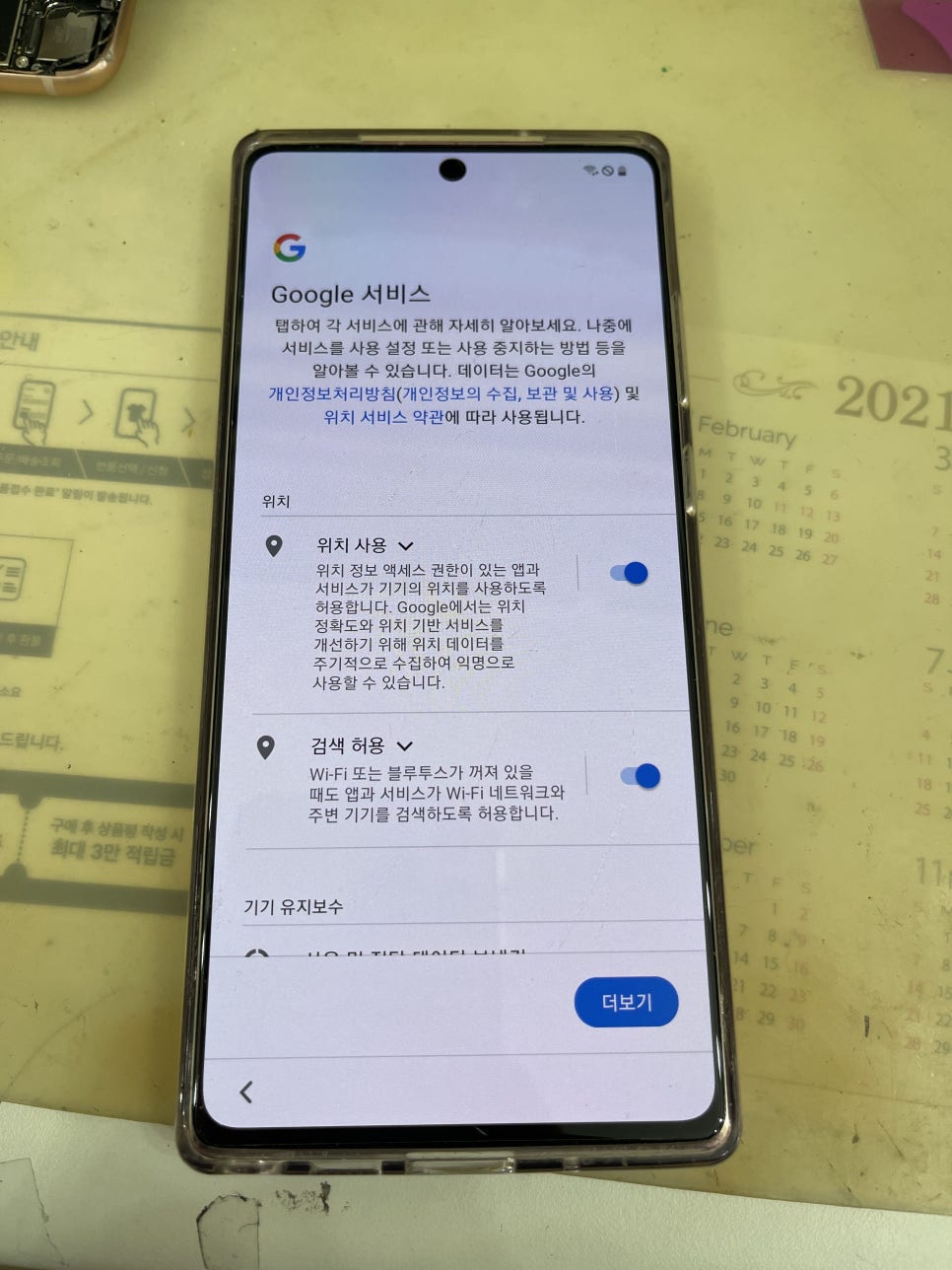
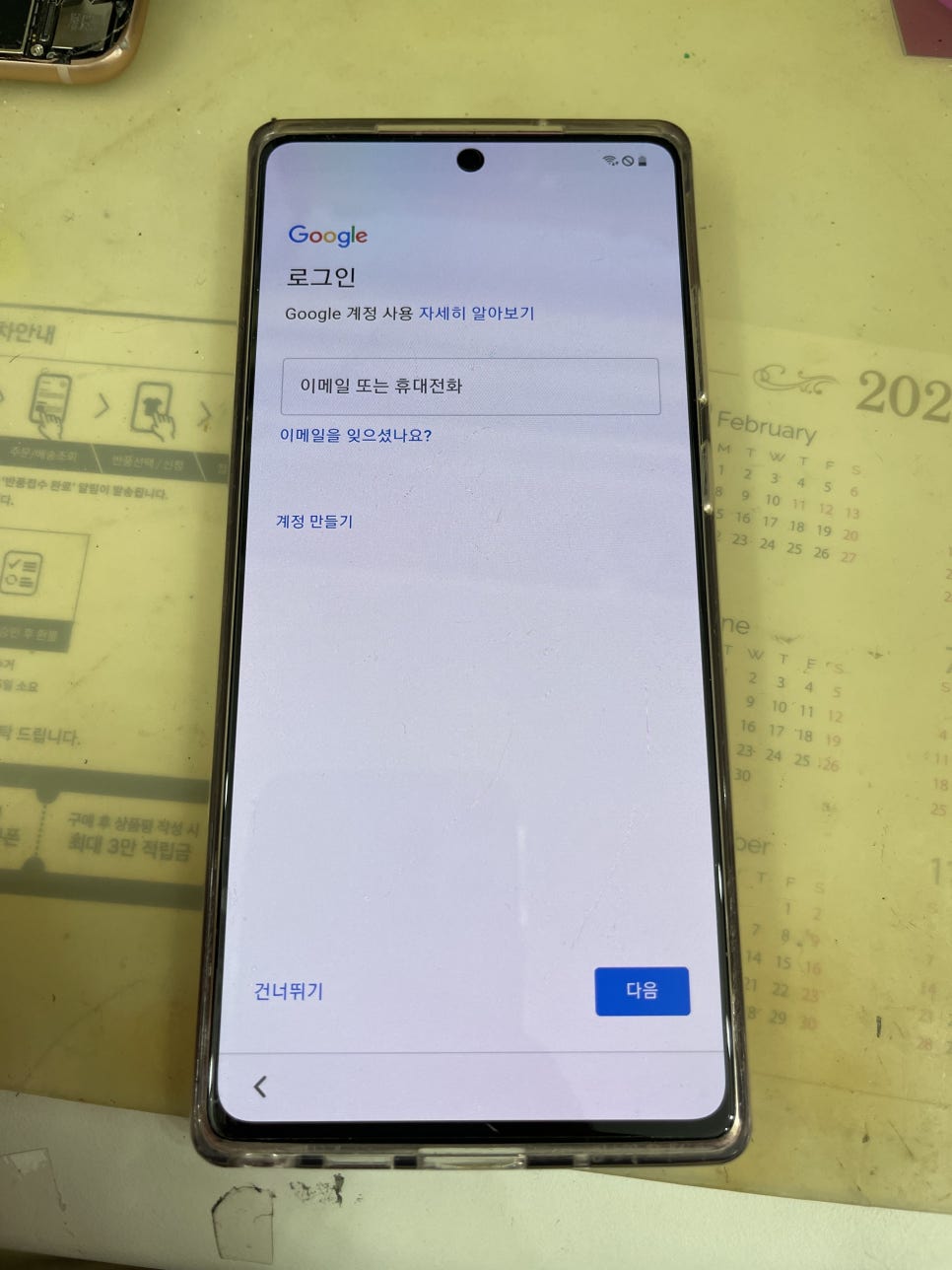
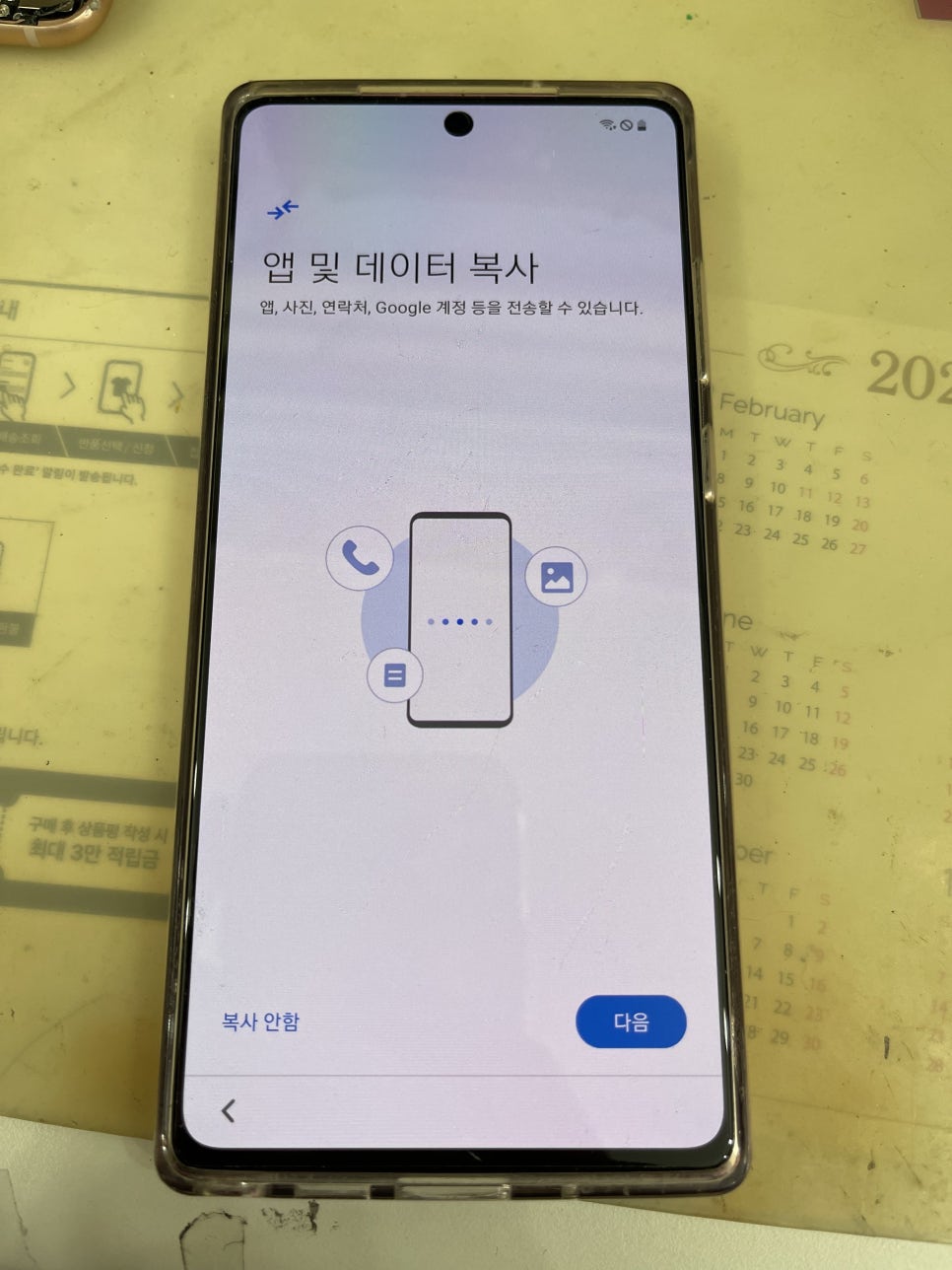
생각보다 간단하게 갤럭시노트20을 초기화 할 수 있다는 걸 알 수 있었는데요. 일반적으로 문제없이 이렇게 다 진행이 되지만, 경우에 따라서 메인보드에 문제가 있을 경우, 진행이 안될 수 있다는 점만 참고하시면 되겠습니다. 진행하면서 궁금한 점 있으면 댓글주시면 아는 범위내에서 답글 드리겠습니다.
그럼 오늘은 여기서 포스팅 마무리할께요!
이 글은 네이버 블로그에 먼저 올린 글입니다.